Cómo firmar PDF por lotes con Pro de escritorio
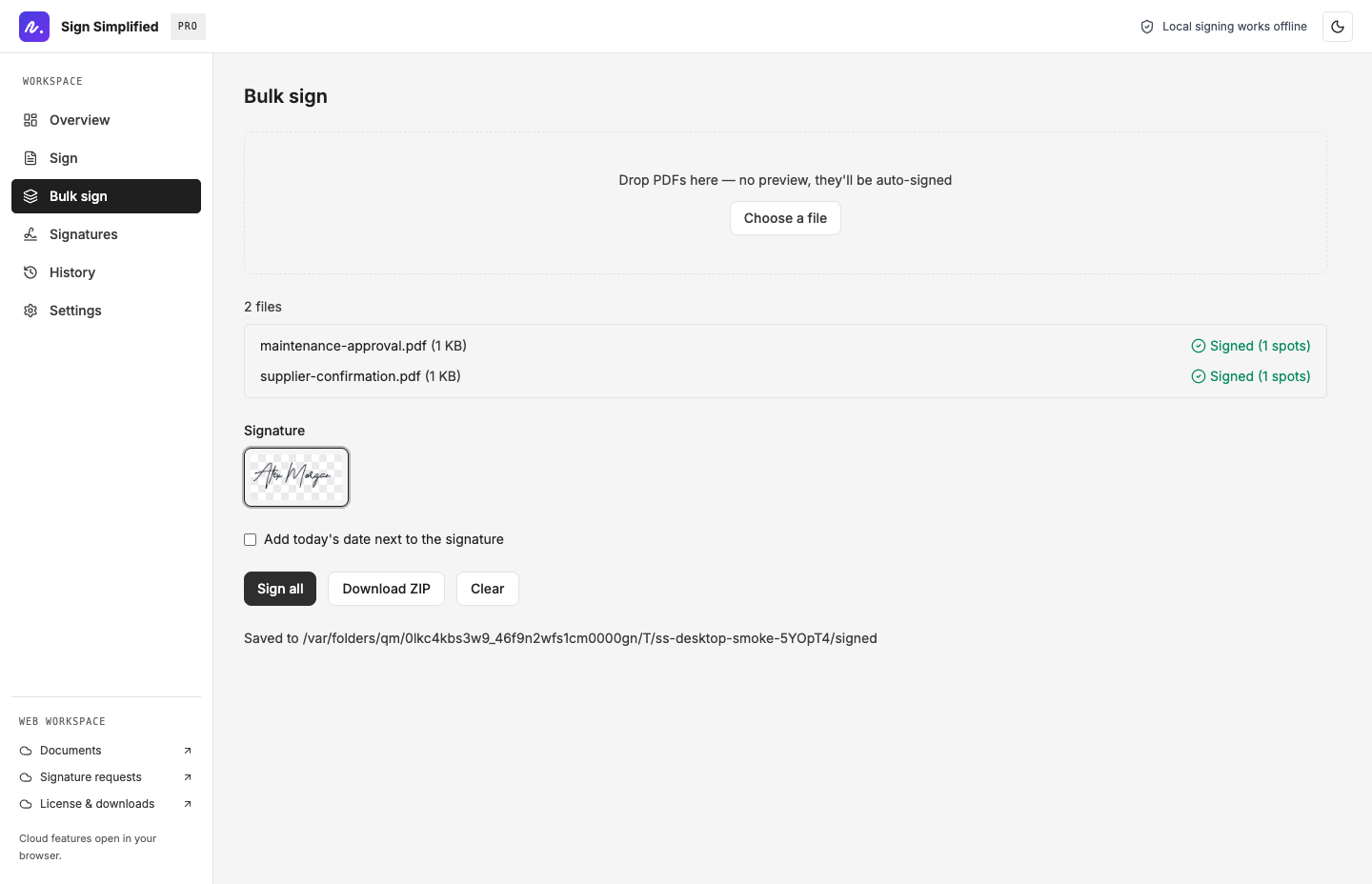
Pro de escritorio aplica una firma guardada a varios PDF y guarda los resultados como archivos individuales o un ZIP. La detección local de campos y texto permite trabajar por lotes; la colocación opcional con IA en la nube utiliza tu propia clave de proveedor.
Última verificación: 9 de septiembre de 2026
Pasos
- 01
Elige una firma guardada
Crea una firma reutilizable en la biblioteca local y selecciónala en Firma por lotes.
- 02
Añade los PDF y procesa
Selecciona los PDF, confirma el lote y ejecuta la firma. Revisa los resultados indicados.
- 03
Comprueba y exporta
Abre los resultados para verificar la posición. Guarda los archivos o descarga el lote completado en ZIP.
Prepara el lote antes de firmar
Agrupa documentos que estés autorizado a firmar personalmente. Comprueba las versiones, los destinatarios y el texto de cada zona de firma antes de procesarlos. Dos archivos parecidos pueden contener condiciones distintas.
Crea y guarda primero la firma. Usa nombres de archivo descriptivos para identificar los resultados sin abrirlos todos. Cada PDF puede tener hasta 200 MB; los escaneos grandes también consumen memoria, así que comienza con un lote pequeño en un ordenador nuevo.
Comprende la colocación
La detección local utiliza campos y texto cuando están disponibles. Las páginas escaneadas y los diseños poco habituales pueden ser más difíciles. La colocación automática es una ayuda: guardar correctamente un archivo no garantiza que la firma esté en el lugar adecuado.
La asistencia opcional con OpenAI o Anthropic envía imágenes de páginas al proveedor elegido y puede generar costes. Necesita internet y tu clave de API. Decide si es adecuada para esos documentos antes de activarla.
Comprueba los archivos antes de enviarlos
Revisa si faltan firmas, si se superponen al texto o si están en una página incorrecta. Cuando un diseño necesite atención, abre el documento en el editor y coloca la firma manualmente. Mantén originales y resultados en carpetas diferentes.
Usa la exportación ZIP para trasladar un lote completo. El ZIP agrupa archivos: no los envía, no solicita la firma de otra persona ni crea un registro de auditoría web.
Preguntas frecuentes
- ¿Hace falta una clave de IA para firmar por lotes?
- No para la detección local de campos y texto. La colocación opcional en la nube necesita una clave propia de OpenAI o Anthropic.
- ¿Un lote recoge firmas de otras personas?
- No. Aplica la firma seleccionada a tus archivos. Para invitar a destinatarios, usa el flujo web independiente de solicitudes.
- ¿Puedo exportar un ZIP?
- Sí. Puedes agrupar los resultados completados y guardarlos con el diálogo nativo de la app.
Guías prácticas de Pro de escritorio
- Cómo firmar un PDF sin conexión con Pro de escritorio
- Firma de PDF para administradores de fincas
- Pro de escritorio o web Pro: qué opción elegir